BizMalS(ビズマルズ)/TaskFlow
案件・タスク・予定・連絡を、
ひとつの流れで管理。TaskFlow
今日やることから、案件全体の進捗、担当者の負荷、返信待ちまで。チームの仕事を一か所で見える化します。
まずは実際の画面をご案内します/無理な営業は行いません
WORKFLOW
仕事の流れ
案件を登録してから、進捗と負荷を振り返るまで。TaskFlowは一連の仕事の流れをそのまま管理します。
案件を登録
01タスクに分解
02作業を担当者へ割り当て
03期限・予定を確認
04コメントで連絡
05進捗と負荷を振り返る
06FEATURES
全機能
6つの領域に分けて、TaskFlowの機能を網羅します。各カテゴリの見出しをタップすると該当領域へ移動します。
毎日の確認
ホームで件数を確認
「遅延」「今日まで」「今週」「進行中」の件数をホームに表示します。
期限間近・今後の予定
遅延タスク、期限間近、今後の予定を一覧で確認できます。
要返信・返信待ちの確認
要返信や返信待ちの状況をホームから確認できます。
通知から対象へ移動
通知をクリックして、対象の案件・タスク・作業へ直接移動できます。
案件・タスク・作業の管理
プロジェクト一覧とステータス
プロジェクト一覧で進行中/完了のステータスを確認できます。
3階層管理
案件→タスク→作業の階層で管理します。
基本情報の管理
担当者・期限・優先度・進捗・説明などを設定できます。
階層の開閉操作
階層を開く/閉じるで必要な範囲を確認できます。
自分の担当案件
自分の担当案件をまとめて確認できます。
PC・スマホから編集
PC/スマートフォンの両方から編集できます。
ガントチャート・スケジュール
時系列表示
案件・タスク・作業をガントチャートで時系列表示します。
期間と重なりの確認
期間、作業の重なり、計画のずれを確認できます。
スケジュールピン
各階層にスケジュールピンを追加できます。
編集と完了チェック
スケジュールの編集と完了チェックができます。
展開の連動
階層の展開とスケジュール詳細の展開が連動します。
返信予定日のスケジュール化
返信時の対応予定日をスケジュール化できます。
コメント・返信管理
文脈に沿ったコメント
案件・タスク・作業の文脈に沿ってコメントできます。
メンションと返信
複数人へのメンション、返信先の自動メンションに対応します。
要返信での依頼
「要返信」を付けて依頼できます。
要返信・返信待ちの一覧
要返信/返信待ちを一覧で追跡できます。
トリアージ
依頼者が「期日設定」「完了」「保留」でトリアージできます。
返信依頼と削除
返信待ち相手へ「返信依頼」で催促、自分のコメントは確認後に削除できます。
通知・Slack連携
アプリ内メンション通知
メンションをアプリ内通知で受け取れます。
通知の既読管理
通知の既読管理ができます。
通知から対象へ移動
通知クリックで対象の項目へ移動できます。
Slackへメンション通知
メンションをSlackへ通知できます。
TODO完了のSlack通知
TODO完了時にSlack通知を送れます。
作業負荷分析・管理
担当者別集計
担当者別の案件数・タスク数・作業数を集計します。
期限超過の確認
期限超過件数を確認できます。
偏りと遅延リスク
負荷の偏りと遅延リスクを把握できます。
配置調整の検討
管理者がチーム全体を俯瞰し、配置調整を検討できます。
SCREENS
画面でわかること
実際のデモ環境で使っている作業負荷分析画面です。担当者ごとの仕事量と期限超過を一覧で確認できます。
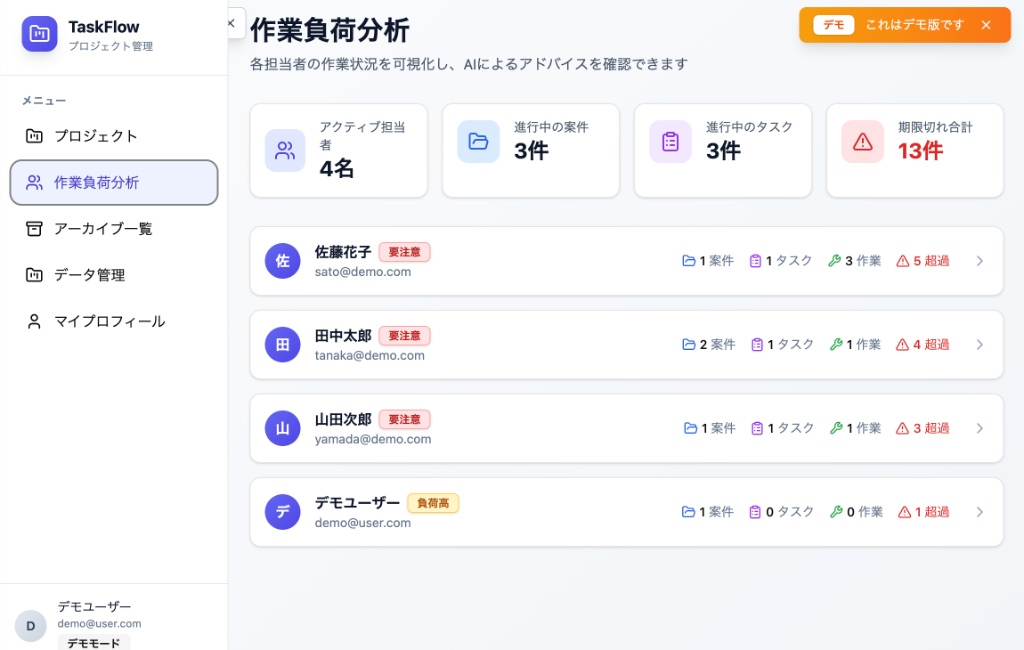
作業負荷分析画面(実画面)
担当者別件数
担当者ごとの案件数・タスク数・作業数を集計して一覧表示します。
期限超過
期限超過件数を確認し、遅延リスクをいち早く把握できます。
負荷の偏り
担当間の負荷の偏りを視覚的に把握し、配置調整の判断材料にします。
STRENGTH
既製品に業務を合わせるのではなく、
業務に合わせて育てられます。
標準機能をそのまま利用できるほか、ご希望があれば、現在の業務フローや管理項目に合わせた機能追加・画面調整・通知連携などのカスタマイズにも対応可能です。まずは現在の運用と課題を伺い、必要な範囲をご相談します。
管理項目の追加
現在の管理項目に合わせて、項目の追加を相談できます。
画面・操作の調整
画面構成や操作手順の調整を相談できます。
通知・外部連携の相談
通知や外部サービスとの連携を相談できます。
対応可否や費用は内容により相談となります。まずはお気軽にご相談ください。
USE CASES
利用シーン
役割ごとに、TaskFlowが活きる場面を紹介します。
経営者
案件全体と期限超過を把握し、経営判断の材料にします。
管理職
担当者の負荷を確認して、割り振りの調整を検討します。
担当者
今日やることと自分の案件に集中して作業を進めます。
チーム
コメントと返信状況を同じ場所で共有し、確認漏れを防ぎます。
FLOW
体験申し込み後の流れ
STEP 1
申込フォーム送信
リンク先の申込フォームに必要事項をご入力ください。送信後にこちらからご連絡します。
STEP 2
課題と運用をヒアリング
現在の進捗管理の課題やご担当者の運用について、簡単にヒアリングいたします。
STEP 3
実画面でTaskFlowを体験
実際の画面でホーム・階層管理・ガントチャート・コメント・返信管理・作業負荷分析などの機能を体感していただきます。
STEP 4
導入方法・カスタマイズを相談
自社の運用にどう合わせるか、導入ステップやカスタマイズの相談ができます。
FAQ